


Gestire le autorizzazioni di ricorrenze
Autorizzi determinati membri a effettuare prenotazioni ricorrenti
Alcuni membri del Suo club, in particolare i maestri o il personale amministrativo, hanno bisogno di creare prenotazioni ricorrenti (es.: corsi collettivi, allenamenti regolari). La gestione delle autorizzazioni di ricorrenze permette di definire chi può effettuare questo tipo di prenotazioni e secondo quali parametri.
1 Acceda al menu delle autorizzazioni di ricorrenze
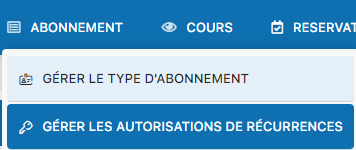
Dalla dashboard, si rechi a ABBONAMENTO → Gestire le autorizzazioni di ricorrenze. Vi troverà l'elenco di tutte le autorizzazioni di ricorrenza esistenti.
2 Crei una nuova autorizzazione di ricorrenza
Clicchi sul pulsante «Aggiungi» o «Crea» per aggiungere una nuova autorizzazione. Viene visualizzato il modulo con diversi parametri da configurare.
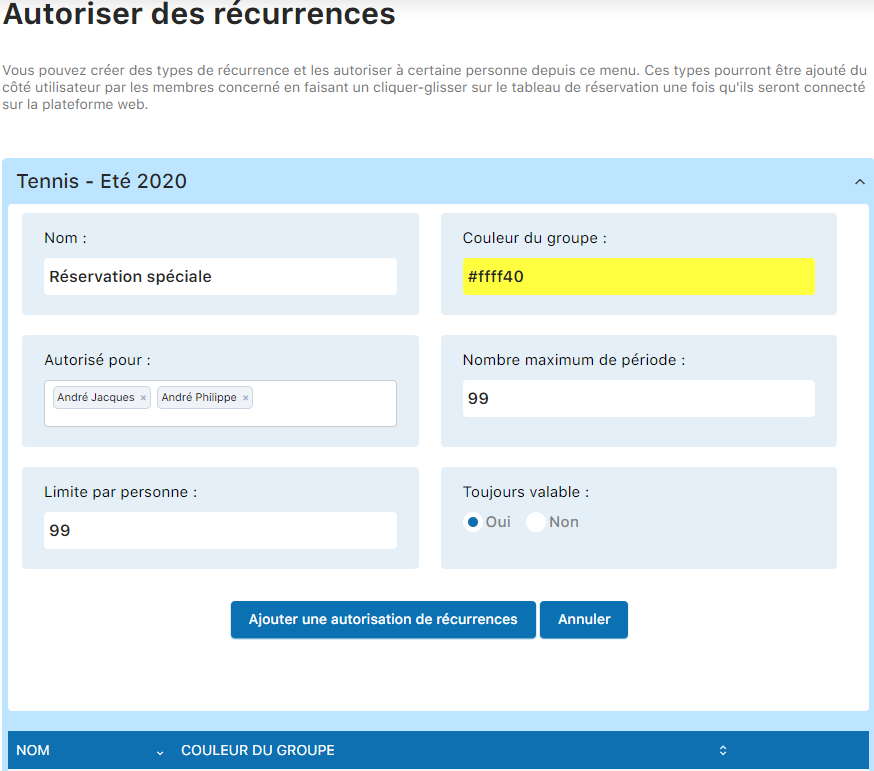

Ecco i campi chiave da compilare:
| Campo | Descrizione |
|---|---|
| Nome | Nome dell'autorizzazione di ricorrenza (es.: Corsi collettivi, Allenamento regolare) |
| Colore del gruppo | Colore di visualizzazione nel calendario per identificare visivamente questo tipo di ricorrenza |
| Autorizzare per | Inserisca le prime 3 lettere del tipo di abbonamento autorizzato a creare questa ricorrenza |
| Numero massimo di periodi | Numero massimo di periodi (fasce orarie) che una ricorrenza può occupare |
| Limite per persona | Numero massimo di ricorrenze che una stessa persona può creare |
| Sempre valida | Determina se questa autorizzazione rimane attiva continuamente oppure solo per un periodo specifico |
3 Modifichi un'autorizzazione esistente
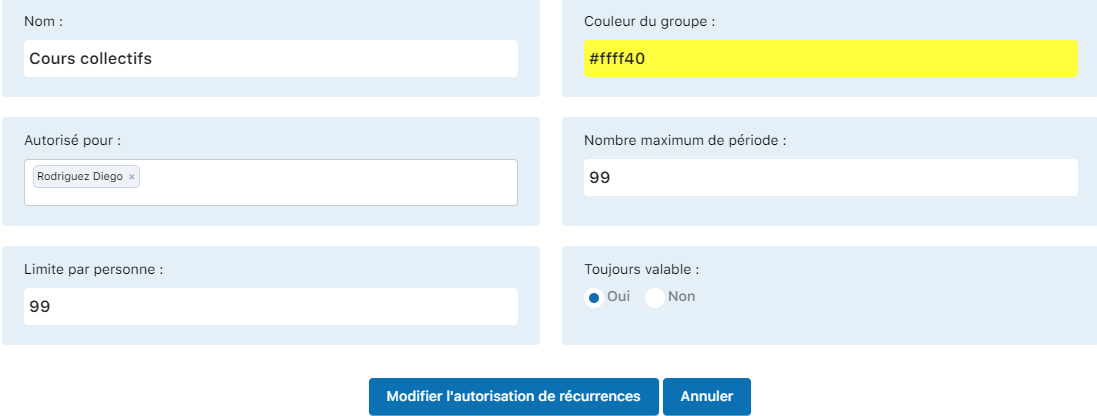
Per modificare un'autorizzazione, clicchi sull'icona matita (matita/modifica) accanto ad essa.

Viene visualizzato il modulo di modifica, che Le permette di modificare i parametri e di aggiungere o rimuovere membri autorizzati.
4 Elimini un'autorizzazione
Clicchi sull'icona cestino per eliminare un'autorizzazione. Le verrà chiesta una conferma prima dell'eliminazione definitiva.
5 Utilizzi una ricorrenza autorizzata
Un membro autorizzato può creare una ricorrenza accedendo con il proprio account e utilizzando l'interfaccia di prenotazione.
Fase 1: Clicchi e trascini sulla tabella delle prenotazioni per selezionare la fascia oraria desiderata.
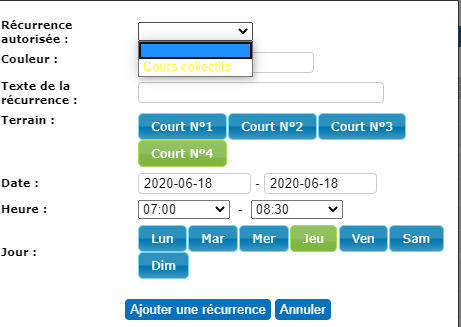
Fase 2: Selezioni «Ricorrenza autorizzata» nel menu visualizzato.
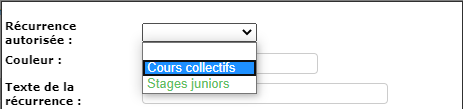
Fase 3: Scelga il tipo di ricorrenza (ad es.: «Corsi collettivi») tra le autorizzazioni disponibili.
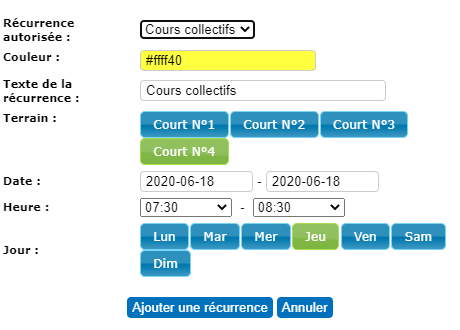
Fase 4: Completi le informazioni supplementari (campi, date, giorni della settimana) e clicchi su «Aggiungi una ricorrenza» per confermare.
💡 Consiglio
Invece di eliminare un'autorizzazione obsoleta, può disattivarla impostando il parametro «Sempre valido» su «No». Questo conserva la cronologia impedendo al contempo nuovi utilizzi.
⚠️ Importante
Un'autorizzazione di ricorrenza deve essere assegnata ad almeno un tipo di abbonamento e ad almeno un membro per essere funzionale. Verifichi le assegnazioni prima di attivarla.
Capitolo 6: Gestire gli abbonamenti
Plugin.ch - Manuale dell'utente